menuのデリバリーは、スマホだけではなくPCからも注文可能です。
ただし、ひと工夫が必要になります。
- PCに直接アプリをダウンロードすることはできない
- 一部アンドロイドスマホはPCとスマホを同期させてPCからmenuアプリを操作できる
- PCに無料のエミュレーターをダウンロードすることでスマホアプリも使える
PCからmenuのデリバリーを頼むためには、スマホアプリをPCで使えるようにすればOK!
とはいえ、menuアプリはスマホ専用で、PCに直接ダウンロードすることはできません。
ですが、簡単なひと手間でPCからmenuのデリバリーを依頼することは可能です!
やってみたら思ったよりも100倍簡単だったので、方法をシェアしますね。
大丈夫、PCに詳しくなくても手順通りにやれば成功しますよ!
- クーポンコード:RNPA_XEZY32
- 初回利用限定、1,200円分×1回+700円分×8回ご利用頂けるクーポンです
- 商品代金1,500円以上から利用可能です
- たばこを含む注文等、割引対象外あり
- クーポンは登録から31日間使用可能です
- クーポンの取得期限は2026/9/30まで
- 今後クーポンの条件は変更になる可能性があります
- 詳しくはmenuアプリをご確認ください
WindowsPC:menuのデリバリーアプリをPCで使う手順4ステップ
PCでmenuアプリを使うためには、PCの中に「仮想のAndroidスマホ」を新しく作る必要があります。
その「仮想のAndroidスマホ」をPCに作るためのソフトのことを総じて「エミュレーター」と言います。
ここでは、MEmuという香港で開発されたエミュレーターを使って、手順を解説していきます。
ソフトによって手順は少しずつ異なりますが、どの無料エミュレーターでも大まかな手順は同じです。
ステップ1:MEmuのインストール
エミュレーターはどのソフトでも公式サイトからダウンロードするのが安心です!
- 公式サイトにアクセス: PCのブラウザで「MEmu Play」の公式サイトを開きます。
- ダウンロード: 画面中央の「ダウンロード」ボタンをクリックし、インストーラー(保存ファイル)を保存します。
- インストール実行: 保存したファイルをダブルクリックして起動します。
- 【注意!】余計なソフトの拒否:
- インストール途中で「McAfee(マカフィー)」などのセキュリティソフトや別アプリのインストールを勧められる画面が出ることがあります。
- 不要な場合は、必ず「拒否(Decline)」またはチェックを外して進めてください。
- 完了: インストールが終わるまで数分待ち、「今すぐ起動」をクリックします。
ステップ2:Googleアカウントへのログイン
インストールが終わったら、Androidスマホを新しく買った時と同じ設定が必要になります。
- Google Play ストアを起動: MEmuのホーム画面にある「Google Play ストア」のアイコンをクリックします。
- ログイン: 「ログイン」ボタンを押し、お持ちのGoogleアカウント(Gmailアドレス)とパスワードを入力します。
- 初期設定: 同意画面などが出ますが、通常通り「同意する」で進めればOKです。
ステップ3:アプリのダウンロードと起動
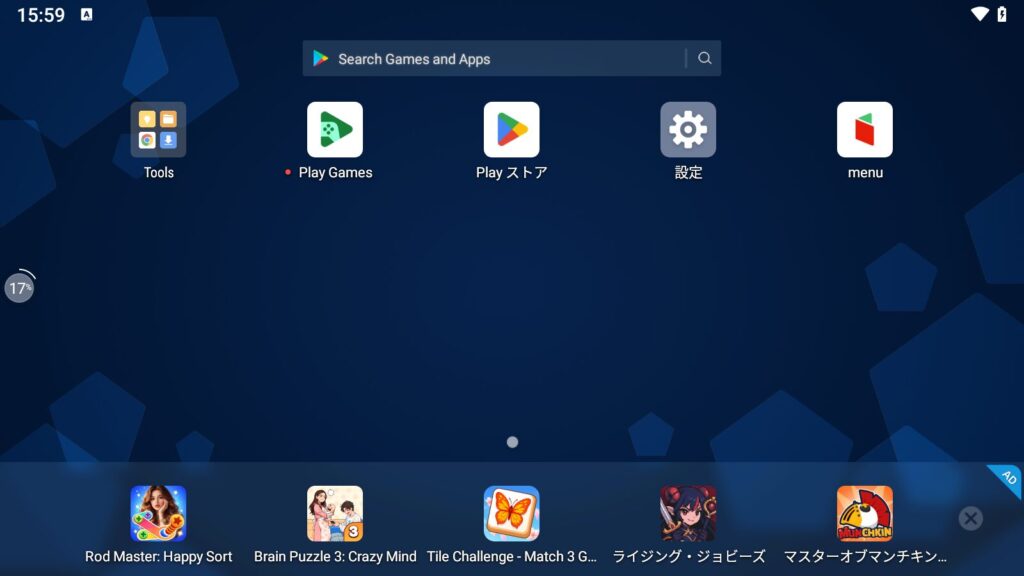
ステップ2まで終了したら、あとはスマホで作業するのと同じ。
使いたいアプリ(今回はmenuアプリ)をダウンロードします。
- アプリ検索: Google Play ストアストア内の検索窓で、「menu」と入力します。
- インストール: menuが見つかったら「インストール」ボタンを押します。
- 起動: インストール完了後、MEmuのホーム画面にアイコンが追加されるので、それをクリックして起動します。
memuアプリがGoogle Play ストアで表示されない場合は、一度画面を閉じてストアに入りなおすと解決できることが多いですよ。
ステップ4:操作と設定
- マウス操作: 基本はスマホの「タップ」が「左クリック」になります。
- キーボード入力: 文字入力が必要な場所をクリックすれば、PCのキーボードでそのままタイピングできます。
- 画面の向き: 画面右側のツールバーにあるアイコンで、縦画面・横画面の切り替えが可能です。
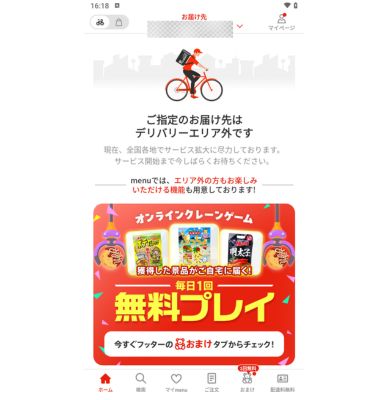
画面上部の「お届け先」をクリックして、職場や自宅の住所を設定すれば配達エリア内の飲食店が表示されますよ!
(画像のように、配達エリア外だった場合には飲食店は表示されません)
次回使いたいときは、PCのデスクトップにある、キラキラした五角形のMEmuアイコンをクリックすればOKです。
iPad:menuのデリバリーアプリをAPPストアからダウンロードするだけ
持っている端末がiPadの場合は、もっとコトは簡単に進みます。
WindwsPCのような、エミュレーターのインストールすら必要ありません。
iPadにAPPストアからmenuアプリをダウンロードすればOKです。
MacOS:端末のスペックによってはmenuアプリをダウンロードできる
MacOSの場合は、対応OSが「macOS 12.0以上かつ、Apple M1以降のチップ搭載」となっています。
この条件を満たす場合には、AppストアからmenuアプリをダウンロードするだけでOK!
MacのApp Storeで「iPhoneおよびiPadアプリ」というタブを切り替えて検索してくださいね。
具体的には、2020年後半以降発売のモデルは、ほとんどのものが対応するようです。
Apple M1以降のチップ搭載かどうか、確認する方法を記載しておきますので参考にしてください。
- 画面左上のAppleメニュー()をクリック
- [このMacについて]を選択
- 「チップ」の項目に「Apple M1」以降の記載があることを確認
- クーポンコード:RNPA_XEZY32
- 初回利用限定、1,200円分×1回+700円分×8回ご利用頂けるクーポンです
- 商品代金1,500円以上から利用可能です
- たばこを含む注文等、割引対象外あり
- クーポンは登録から31日間使用可能です
- クーポンの取得期限は2026/9/30まで
- 今後クーポンの条件は変更になる可能性があります
- 詳しくはmenuアプリをご確認ください
WindowsPCでmenuデリバリーを使う際の3つの注意点
- 配達してもらう住所の入力が必須:位置情報(GPS)機能は使えないことが多い
- インストール時に余計なソフトをインストールされがち:必ず「拒否(Decline)」またはチェックを外す
- どのエミュレーターもGoogleアカウントが必要
スマホでmenuアプリを使う時と異なり、位置情報(GPS)はどのエミュレーターでも使えないかあてにならないようです。
実際、今回ご紹介したMEmuも、PCだと現在地と違った場所が地図に表示されます。
そのため、配達場所の入力は必ずきちんと行いましょう。
またmenuをGoogle Play ストアからダウンロードするため、Googleアカウントは必ず入力が必要になります。
MacOSやiPadでmenuアプリを使う場合の注意点
- 基本的に位置情報(GPS)機能が使えるが、多少ズレることがありうる
- AppleIDの設定が海外になっているとmenuアプリがダウンロードできない
PCでmenuアプリを使った場合の位置情報(GPS)の信頼性は、WindowsPCよりiPadやMacOSの方が高いようです。
ただ、AppleIDの設定が海外になっていると、ライセンスの問題で日本のアプリは使えないと規定されています。
もしAPPストアにmenuアプリが表示されない!という場合は、IDの設定を見直してみてください。
menuのデリバリーをPCから頼む方法:まとめ
今回は、スマホ専用のmenuアプリをPCで使うための「ちょっとした裏ワザ」と手順を詳しく解説しました。
- Windowsユーザー: 無料エミュレーターを使えば、PCの中にAndroidスマホを再現して注文可能。
- Mac(M1以降)ユーザー: エミュレーター不要!App Storeから直接ダウンロードして注文可能。
- iPadユーザー: いつものようにストアから落とすだけで、大画面で快適にメニューを選べる。
仕事中にスマホを手に取るのが難しいときや、大きな画面でじっくりランチを選びたいときに、この「PC注文」は本当に便利です。
文章だけ読むと難しそうとと感じるかもしれませんが、実際はPCオンチの私でもすぐに設定できました!
一度設定してしまえば次からはPCのアイコンをクリックするだけ。
初回限定の合計6,800円分オフクーポン【RNPA_XEZY32】も、PCからの注文でしっかり適用されます。
まずは設定をサクッと済ませて、お得に美味しいランチを楽しんでくださいね!


コメント